Pentingnya Ubah Pengaturan Browser untuk kenyamanan berinternet
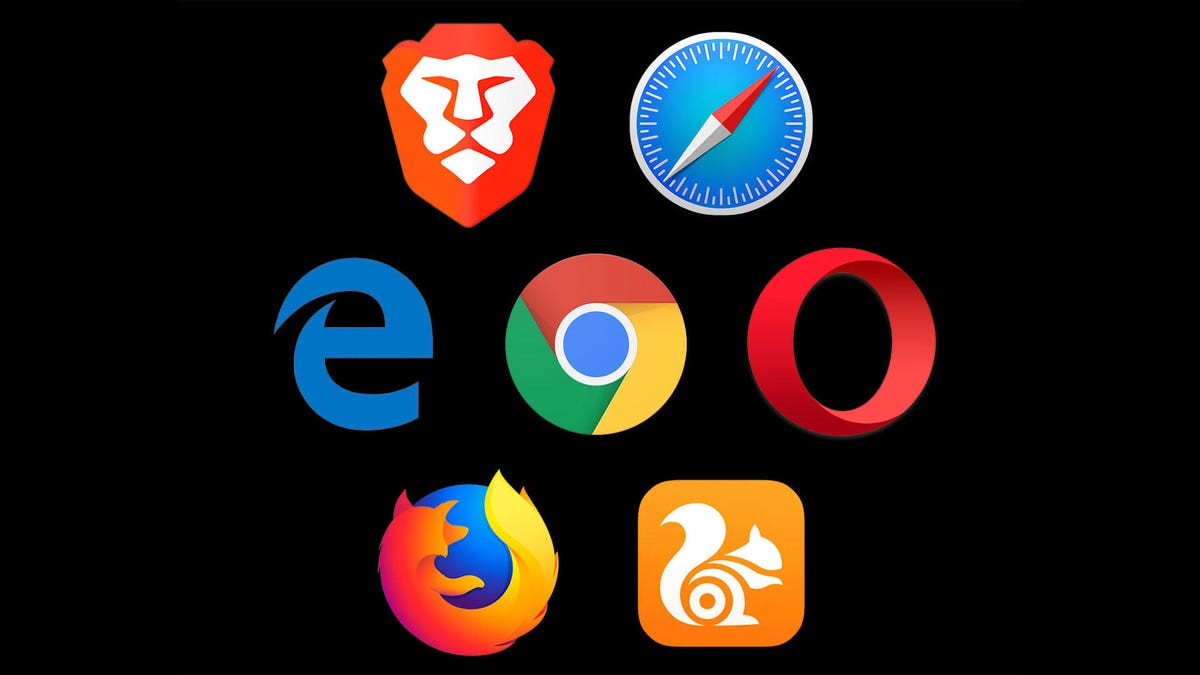
Nawacita – Dengan Ubah Pengaturan Browser di Google Chrome, Safari, Firefox, Edge, atau Brave, Anda dapat meningkatkan privasi online Anda secara besar-besaran. Pengembang browser belakangan ini memprioritaskan privasi lebih dari sebelumnya dalam memerangi iklan industri pelacak yang makin masuk ke dalam jaringan online.
Di Indonesia, iklan dari mesin pencari memang masih belum mengganggu. Walau demikian, anda dapat mengatasi hal itu, dan mengakali pelacakan online itu. Salah satu cara terbaik dan termudah untuk memulai adalah dengan menyesuaikan beberapa pengaturan browser anda.
Skandal Analisa Cambridge untuk Facebook pada tahun 2018 sudah mengingatkan bahwameningkatkan perlindungan privasi pada daftar prioritas Silicon Valley dengan mengungkapkan bagaimana perusahaan mengambil begitu banyak data anda saat anda melintasi jaringan internet. Tujuan mereka? Untuk membangun profil pengguna yang sangat rinci sehingga mereka dapat menargetkan anda dengan iklan yang lebih disesuaikan, dapat diklik, dan dengan demikian menguntungkan.
Apple telah menjadikan privasi sebagai prioritas utama dalam semua produknya, termasuk browser Safari-nya. Untuk browser Brave, privasi adalah tujuan utamanya, dan Mozilla dan Microsoft menggembar-gemborkan privasi sebagai cara untuk membedakan browser mereka dari Google Chrome. Namun terlepas dari ketergantungan Google pada pendapatan iklan, teknisi Chrome sedang berupaya meluncurkan teknologi penargetan iklan baru yang menjaga privasi yang disebut Topics, yang sedang diuji oleh raksasa teknologi itu sebagai pengganti proyek FLOC yang gagal.
Untuk semua browser yang tercantum di sini, salah satu cara cepat untuk meningkatkan privasi anda adalah dengan mengubah mesin pencari yang ditetapkan. Misalnya, bisa dicoba DuckDuckGo, yaitu mesin pencari yang berfokus pada privasi. Meskipun hasil pencariannya mungkin tidak cukup berguna atau sedalam Google, DuckDuckGo masih cukup mirip – dan sudah lama disukai oleh pengguna yang mengutamakan privasi, karena penolakannya untuk melacak pencarian pengguna.
Opsi universal lainnya yang dapat meningkatkan privasi anda termasuk menonaktifkan pelacakan lokasi browser anda dan mesin pencari untuk fitur pelengkapan otomatis, mematikan isi otomatis kata sandi, dan secara teratur menghapus riwayat penjelajahan anda. Jika itu belum cukup dan anda ingin meningkatkan privasi anda ke tingkat berikutnya, pertimbangkan untuk mencoba salah satu jaringan pribadi virtual yang telah ditinjau CNET yang dapat berfungsi pada semua browser.
Namun, sementara itu, berikut adalah beberapa pengaturan sederhana yang dapat anda ubah di browser anda untuk membantu menghindari sebagian besar pelacak iklan dari jejak jaringan yang anda lintasi.
Cara mengubah settingan privasi browser Chrome
Browser paling populer di dunia juga umumnya dianggap sebagai salah satu yang paling tidak pribadi ketika digunakan langsung luar masalahnya. Namun, di sisi positifnya, dasar-dasar Chrome yang fleksibel dan sumber terbuka telah memungkinkan pengembang independen untuk merilis banyak ekstensi yang berfokus pada privasi untuk menghilangkan pelacak.

Di Toko Web Chrome, klik Ekstensi di sebelah kiri dan ketik nama ekstensi yang anda cari di bilah penelusuran. Setelah Anda menemukan ekstensi yang benar di hasil penelusuran, klik Tambahkan ke Chrome. Sebuah dialog akan muncul menjelaskan izin mana yang akan dimiliki ekstensi untuk browser Anda. Klik Tambahkan ekstensi untuk membawa ekstensi ke browser Anda.
Jika berubah pikiran, anda dapat mengelola atau menghapus ekstensi dengan membuka Chrome dan mengklik menu tiga titik di sebelah kanan. Kemudian pilih Alat Lainnya lalu Ekstensi. Dari sini, anda juga dapat melihat lebih banyak tentang ekstensi dengan mengklik Detail.
Berikut adalah empat ekstensi untuk dilihat saat anda memulai: Cookie Autodelete, uBlock Origin, Privacy Badger, dan HTTPS Everywhere.
Jika Anda menggunakan Android, maaf : ekstensi tidak berfungsi. Jadi, Anda harus mengganti browser sama sekali ke sesuatu seperti aplikasi DuckDuckGo.
Di menu tiga titik yang sama di Chrome, anda juga dapat memblokir cookie pihak ketiga dengan memilih Setelan, lalu turun ke bawah ke bagian Privasi dan keamanan serta mengklik Cookie dan data situs lainnya. Dari sini, pilih Blokir cookie pihak ketiga. Sekarang kembali ke
Ada beberapa pengaturan lain untuk dinonaktifkan di menu Privasi dan keamanan. Berikut beberapa lagi.
Hapus data penjelajahan > next > Pilih opsi di bawah Rentang waktu dan tekan Hapus data.
> Keamanan > Pilih Penjelajahan Aman, pilih Perlindungan standar > nonaktifkan Bantu tingkatkan keamanan di web untuk semua orang.
Keamanan > Pilih Lanjutan, non-aktifkan Selalu gunakan koneksi aman
Tapi itu tidak sesederhana itu. Dengan kembali ke menu Pengaturan – atau mengaksesnya secara langsung dengan mengetikkan chrome://settings ke bilah alamat Anda – Anda akan melihat seluruh daftar opsi di sebelah kiri, dan masing-masing memiliki opsi terkait privasi untuk diaktifkan atau dinonaktifkan. Mencantumkan semuanya akan memerlukan artikelnya sendiri, tetapi berikut adalah beberapa pengaturan utama untuk membantu Anda memulai.
Setelan > Anda dan Google > Sync dan layanan Google > mengaktifkan Izinkan masuk Chrome. Ini memberi tahu Chrome untuk tidak mengaitkan aktivitas browser Anda dengan akun Anda sampai Anda masuk ke akun Google Anda. Saat Anda berada di layar ini, nonaktifkan hal-hal berikut:
- Lengkapi otomatis pencarian dan URL
- Membantu meningkatkan fitur dan performa Chrome
- Jadikan pencarian dan penjelajahan lebih baik
Untuk pusat privasi, anda harus mematikan semua fungsi di bawah Pengaturan > Isi Otomatis. Jika Anda ingin menjaga kenyamanan masuk ke situs yang sudah dikenal, anda tidak boleh membiarkan Chrome menyimpan kata sandi Anda. Sebagai gantinya, pilih pengelola kata sandi seperti Bitwarden dan pasang ekstensinya di Chrome
Chrome juga merupakan browser yang dapat mengakses data tentang apa yang Anda lakukan di luarnya. Jika Anda pengguna MacOS, Anda dapat menahan beberapa pengambilan data tersebut dengan melakukan dua hal. Pertama, Anda dapat menonaktifkan IPv6. Kemudian, anda dapat memilih Preferensi Sistem di bawah menu Apple Anda, diikuti oleh Keamanan & Privasi.
Di jendela ini, klik ikon gembok di bagian bawah untuk mulai membuat perubahan. Kemudian telusuri masing-masing item satu per satu di panel sisi kiri. Setiap kali anda memilih item dan melihat Chrome di antara daftar aplikasi yang muncul di panel sisi kanan, klik Chrome untuk menyorotnya lalu klik ikon tanda minus di bawah panel di sisi kanan untuk menghapus Chrome dari daftar. Ini juga merupakan tempat yang tepat untuk melihat banyaknya data pribadi yang mungkin dapat diakses oleh aplikasi lain.
Jangan lupa untuk mengklik ikon kunci lagi untuk menyimpan pilihan Anda sebelum keluar dari jendela Keamanan & Privasi.
BAca Juga : Curhat Peserta Prakerja NTT Gagal Lolos karena Internet Susah
Merubah Pengaturan privasi browser Safari
Secara default, Safari mengaktifkan alat Pencegahan Pelacakan Cerdas miliknya untuk membuat Anda selangkah lebih maju dari hama privasi. Meski begitu, alat ini tidak selalu bekerja dengan lancar sejak debutnya pada 2017. Peneliti Google melihat bagaimana Pencegahan Pelacakan Cerdas itu sendiri dapat digunakan untuk melacak pengguna, meskipun Apple menekan masalahnya.
Safari dapat memberi tahu anda pelacak iklan mana yang berjalan di situs web yang anda kunjungi dan memberi anda laporan 30 hari tentang pelacak yang diketahui yang diidentifikasi saat anda menjelajah. Ini juga akan memberi tahu anda dari situs web mana pelacak itu berasal.
Untuk memeriksa apakah pemblokiran aktif, buka Safari dan klik Preferensi, lalu Privasi. Kotak di samping Cegah situs lintas pelacakan harus dicentang. Saat anda berada di sana, anda juga dapat menghapus cookie anda secara manual. Klik Kelola Data Situs Web untuk melihat situs mana yang telah meninggalkan pelacak dan cookie mereka ada di dalam browser anda. Klik Hapus di samping pelacak individual mana pun yang siap anda singkirkan, atau cukup hancurkanseluruh daftar dengan mengklik Hapus Semua di bagian bawah layar anda.
Cookie tidak hanya invasif, tetapi dapat juga membantu, tetapi untuk privasi yang lebih kuat, anda dapat memblokir keseluruhannya – baik cookie dari pihak penerbit situs web maupun cookie pihak ketiga dari orang lain seperti pengiklan. Untuk melakukannya, centang kotak di samping Blokir semua cookie.
Anda juga dapat mengaktifkan fungsi Sembunyikan alamat IP dari pelacak dari menu Privasiuntuk menyembunyikan alamat IP Anda dari pelacak online yang dikenal. Dan jika Anda memiliki akun iCloud Plus, Anda dapat menggunakan Relai Pribadi untuk menyembunyikan alamat IP Anda dari pelacak serta situs web.
Jika Anda masih mencari lapisan tambahan privasi lain, Anda juga dapat menginstal ekstensi bermanfaat dari App Store seperti AdBlock Plus atau Ghostery Lite untuk Safari.
Pengaturan privasi browser edge untuk diubah
Browser Microsoft Edge mencakup beberapa opsi pemblokiran privasi dan pelacak yang disederhanakan pada layar pencegahan Pelacaknya. Di dalam Edge, pilih ikon menu tiga titik di sudut kanan atas dan pilih Pengaturan. Dari menu yang kemudian muncul di sebelah kiri, pilih Privasi dan layanan.
Anda akan ditawari tiga pengaturan untuk dipilih: Dasar, Seimbang, dan Ketat. Secara default, Edge menggunakan pengaturan Balanced, yang memblokir pelacak dari situs yang belum anda kunjungi sambil tetap cukup lunak untuk menyelamatkan sebagian besar situs dari beberapa masalah pemuatan yang mungkin datang dengan keamanan yang lebih ketat. Demikian juga, pengaturan Ketat Edge dapat mengganggu bagaimana beberapa situs berperilaku, tetapi akan memblokir sejumlah besar pelacak. Bahkan pengaturan Basic masih akan memblokir pelacak yang digunakan untuk penambangan kripto dan sidik jari.
Bergantung pada pengaturan Anda, Edge dapat mengirimkan riwayat penjelajahan dan data diagnostik Anda ke Microsoft. Jika Anda ingin mencegah hal itu terjadi, Anda dapat membuka Privasi, pencarian, dan layanan dari menu Pengaturan dan menonaktifkan Bantu meningkatkan produk Microsoft dengan mengirimkan data diagnostik opsional tentang cara Anda menggunakan browser, situs web yang Anda kunjungi, dan laporan kerusakan.
Mengubah Pengaturan privasi browser Firefox untuk diubah
Pengaturan privasi default Firefox lebih protektif daripada Chrome dan Edge, dan browser tersebut juga memiliki lebih banyak opsi privasi di dalamnya.
Dari dalam menu utama Firefox — atau dari dalam menu tiga baris di sisi kanan toolbar — pilih Pengaturan. Setelah jendela Pengaturan terbuka, klik Privasi & Keamanan. Dari sini, Anda akan dapat memilih di antara tiga opsi: Standar, Ketat, dan Kustom. Standar, pengaturan Firefox default, memblokir pelacak di jendela pribadi, cookie pelacakan pihak ketiga, dan penambang kripto. Pengaturan Ketat dapat merusak beberapa situs web, tetapi memblokir semua yang diblokir dalam mode Standar, ditambah sidik jari dan pelacak di semua jendela. Kustom layak untuk dijelajahi bagi mereka yang ingin menyempurnakan bagaimana pelacak diblokir.
Untuk menerapkan pengaturan pelacakan baru setelah Anda memilih tingkat privasi, klik tombol Muat Ulang Semua Tab yang muncul.
Dari menu Privasi & Keamanan, Anda juga dapat memberi tahu Firefox untuk mengirim sinyal “Jangan Lacak” ke situs web untuk memberi tahu mereka bahwa Anda tidak ingin dilacak. Anda dapat mengatur ini ke Selalu atau Hanya ketika Firefox diatur untuk memblokir pelacak yang dikenal.
Merubah Pengaturan privasi browser Brave
Ketika kita tiba pada alat anti-pelacakan, pembaruan privasi terbaru Safari masih kekurangan sebagian besar yang ditemukan di browser Brave. Secara default, Brave memblokir semua iklan, pelacak, cookie pihak ketiga, dan sidik jari sambil tetap mencapai kecepatan luar biasa. Brave juga menawarkan mode penjelajahan pribadi Tor bawaan, opsi pemblokiran pelacak tugas berat, dan menambahkan VPN bawaan untuk pengguna iOS.
Di dalam menu utama Brave, pilih Pengaturan lalu pilih Perisai untuk melihat daftar hal-hal yang dapat Anda blokir, seperti pelacak, iklan, skrip, dan sidik jari. Anda dapat mengatur Pelacak dan pemblokiran iklan ke Standar atau Agresif, dan Anda dapat mengatur fungsi Blokir sidik jari ke Standar atau Ketat. Anda juga dapat memblokir tombol masuk dan konten yang disematkan dari Facebook, Twitter, Google, dan LinkedIn dari tab Pemblokiran media sosial di menu PengaturanAnda . Untuk lebih banyak penyesuaian perlindungan dan privasi, jelajahi menu Privasi dan keamanan.